
"Port 3000 is already in use": mình viết tool xem port nào đang mở và cách mỗi hệ điều hành cho biết ai đang giữ port
Chắc ai làm web cũng từng gặp cảnh này:
Error: listen EADDRINUSE: address already in use :::3000
Rồi lại mở Terminal, gõ lsof -i :3000, đọc PID, kill -9 <PID>... Trên Windows thì netstat -ano | findstr :3000 rồi mở Task Manager tìm PID. Làm vài lần một ngày thì khá mệt, lại còn dễ kill nhầm.
Nên mình viết một tool nhỏ tên Port Dashboard (repo: luckydung/portwatch) để nhìn tất cả port đang mở trên máy và giải phóng port chỉ bằng một cú bấm. Bài này chia sẻ tool, và quan trọng hơn là cách mỗi hệ điều hành cho biết "ai đang giữ port". Phần này khá thú vị và mỗi OS làm một kiểu.
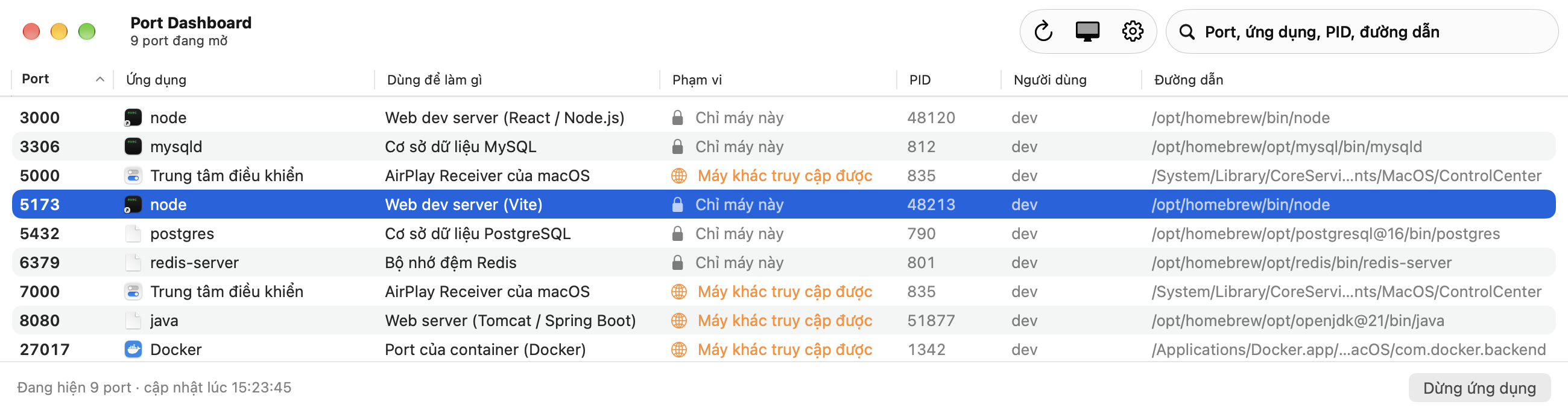
Tool làm được gì
- Liệt kê mọi port TCP đang LISTEN, kèm tên ứng dụng, PID, người dùng, đường dẫn file chạy và câu lệnh đầy đủ.
- Giải thích port quen thuộc dùng để làm gì: 3306 là MySQL, 5173 là Vite, 6379 là Redis, 8080 là Tomcat/Spring Boot...
- Cho biết phạm vi: port chỉ máy mình truy cập được (
127.0.0.1) hay máy khác trong mạng LAN cũng vào được (0.0.0.0/::). Cái này hay bị bỏ qua nhưng liên quan bảo mật: dev server mà bind0.0.0.0thì cả quán cà phê vào được. - Dừng ứng dụng để giải phóng port, có hỏi xác nhận và cảnh báo riêng với dịch vụ hệ thống.
- Có 3 bản: macOS (app SwiftUI), Windows (cửa sổ WPF viết bằng PowerShell, không cần cài gì), Linux (giao diện terminal kiểu
htop, dùng được qua SSH).
Mỗi OS trả lời câu hỏi "port này của ai?" như thế nào
Linux: đọc thẳng /proc, không cần tool ngoài
Bản Linux chỉ là một file Python, dùng thư viện chuẩn. Kernel đã bày sẵn mọi thứ trong /proc:
/proc/net/tcpvà/proc/net/tcp6liệt kê mọi socket TCP. Trạng thái0Alà LISTEN. Địa chỉ được ghi dạng hex little-endian:0100007F:0BB8chính là127.0.0.1:3000.- Mỗi dòng có một số inode của socket, nhưng không có PID.
- Muốn biết PID thì phải quét
/proc/<pid>/fd/*. Mỗi file descriptor là một symlink, socket sẽ trỏ tớisocket:[<inode>]. Khớp inode là ra tiến trình.
def _decode_addr(hex_addr, family):
    ip_hex, port_hex = hex_addr.split(':')
    if family == socket.AF_INET:
        packed = struct.pack('<I', int(ip_hex, 16))   # little-endian
    else:
        packed = b''.join(struct.pack('<I', int(ip_hex[i:i + 8], 16)) for i in range(0, 32, 8))
    return socket.inet_ntop(family, packed), int(port_hex, 16)
Điểm hay: mọi user đều đọc được /proc/net/tcp, nên không có sudo vẫn thấy đủ port. Nhưng /proc/<pid>/fd của user khác thì không đọc được, nên port của root sẽ hiện là "(cần sudo để xem)". Tool có phím u để chạy lại bằng sudo.
Windows: PowerShell có sẵn hết
Windows thì đơn giản nhất: Get-NetTCPConnection -State Listen trả về luôn OwningProcess. Ghép thêm Get-CimInstance Win32_Process để lấy đường dẫn và câu lệnh. Giao diện là WPF dựng thẳng từ PowerShell, đọc dữ liệu ở runspace nền để cửa sổ không bị đứng.
macOS: chỗ có nhiều bất ngờ nhất
macOS không có /proc, nên phải dùng tool của hệ thống:
lsof -nP -iTCP -sTCP:LISTEN -F pcutn: thêm-Fđể lấy output dạng máy đọc được (mỗi dòng một trường, ký tự đầu là tên trường), dễ parse hơn nhiều so với output dạng bảng.netstat -anv -p tcp: trên macOS bản mới, cột cuối có luônprocess:pid, kể cả tiến trình của root, không cần sudo.
Bất ngờ 1: khi gọi netstat từ một app mới build (qua Process của Swift, hay thậm chí qua /bin/sh -c), kết quả trống trơn, chỉ còn mục socket UNIX. Gọi từ Terminal hay Python thì vẫn bình thường. Có vẻ macOS giới hạn quyền đọc bảng TCP theo "ứng dụng chịu trách nhiệm" (responsible process). Vì vậy app dùng lsof làm nguồn chính, còn netstat chỉ để bổ sung khi nó chịu trả dữ liệu.
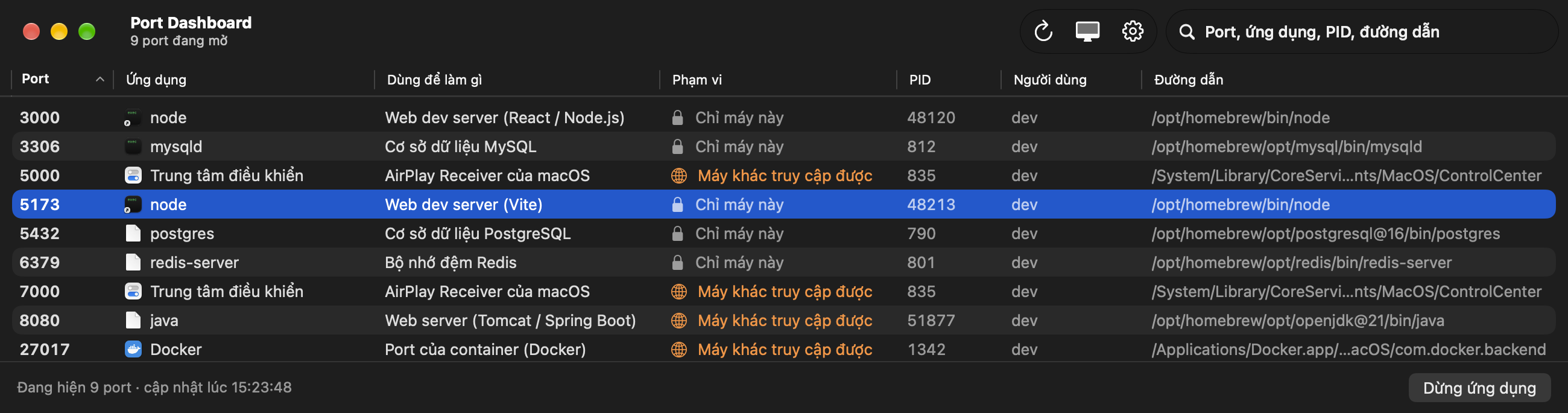
Bất ngờ 2, cũng là cái đáng chia sẻ nhất: port 5000 và 7000 trên Mac hay bị chiếm sẵn dù bạn chẳng mở gì. Thủ phạm là AirPlay Receiver (tiến trình ControlCenter). Flask mặc định chạy port 5000 nên dính chưởng rất nhiều. Kill ControlCenter cũng vô ích vì macOS tự bật lại ngay. Cách đúng là vào Cài đặt hệ thống → Chung → AirDrop & Handoff → tắt AirPlay Receiver. Port Dashboard nhận ra trường hợp này và hiện luôn nút mở đúng trang cài đặt đó.
Tương tự, các port do launchd giữ (22 cho SSH, 5900 cho chia sẻ màn hình, 445 cho chia sẻ file) không dừng được bằng cách kill. Tool sẽ chỉ sang Cài đặt hệ thống → Chung → Chia sẻ.
Dừng ứng dụng sao cho "lịch sự"
Thay vì kill -9 ngay, bản macOS và Linux gửi SIGTERM trước để ứng dụng tự dọn dẹp (đóng kết nối DB, ghi file). Sau 2 giây mà tiến trình vẫn sống mới hỏi có muốn SIGKILL không.
Một chi tiết nhỏ nhưng quan trọng: kiểm tra "tiến trình còn sống không" bằng PID thôi là chưa đủ, vì PID có thể bị hệ điều hành cấp lại cho tiến trình khác. Tool lưu thời điểm bắt đầu của tiến trình (/proc/<pid>/stat trên Linux, sysctl KERN_PROC_PID trên macOS) và so cả hai, để không bao giờ báo nhầm hay kill nhầm.
Với tiến trình của user khác, bản macOS dùng hộp thoại xin quyền Admin của chính macOS. App không bao giờ thấy mật khẩu của bạn.
Cài đặt
| Hệ điều hành | Cách dùng |
|---|---|
| macOS | Tải portwatch-macos.zip, giải nén, kéo vào Applications |
| Windows | Tải portwatch-windows.zip, giải nén, double-click PortDashboard.bat |
| Linux | curl -fsSLO https://github.com/luckydung/portwatch/releases/latest/download/portwatch.py && python3 portwatch.py |
Lưu ý cho Mac: app miễn phí, chưa ký bằng tài khoản Apple Developer trả phí, nên lần đầu mở macOS sẽ báo "Apple không thể xác minh...". Vào Cài đặt hệ thống → Quyền riêng tư & Bảo mật → Vẫn mở là xong, chỉ một lần. Ai ngại thì clone về và tự build bằng
macos/build.sh, toàn bộ code đều public.
Kết
Tool miễn phí, mã nguồn mở (MIT), chỉ đọc thông tin trên máy và không gửi dữ liệu đi đâu. Hiện mới hỗ trợ TCP, chưa có UDP.
Anh em dùng thử, có lỗi hay muốn thêm tính năng gì thì comment bên dưới hoặc mở issue trên GitHub giúp mình nhé. Thấy hữu ích thì cho mình xin một ⭐. Cảm ơn mọi người đã đọc! 🙏
All rights reserved