
Kiểm thử máy tính Casio giả lập trên trình duyệt: thứ tự phép tính, phân số và phương trình bậc hai
Khi kiểm thử một máy tính khoa học trên web, kiểm tra đáp số đúng chưa đủ. Giao diện phải chấp nhận đúng thứ tự phím, quản lý trạng thái con trỏ và chuyển chế độ mà không giữ dữ liệu không phù hợp từ lần tính trước. Trong bài này mình chia sẻ ba ca kiểm thử hộp đen (black-box) có thể tái hiện bằng tay, kèm một cách thiết kế bộ kiểm thử tự động ở tầng logic.
1. Xác định môi trường và trạng thái đầu vào
Môi trường thực nghiệm: Chrome trên macOS, ngày 26/11/2026, giao diện fx-580VN X, phiên bản web v2026.11.26-r28. Demo là máy tính Casio giả lập trên ClassOn, dự án do mình phát triển. Đây là mô phỏng học tập độc lập, không phải phần mềm chính thức hoặc được Casio chứng nhận. Kết quả dưới đây chỉ phản ánh phiên bản web được thử, không phải chứng nhận tương đương máy vật lý.
Trước khi chạy ca thử, chọn đúng model, bật ON, xác nhận chế độ COMP và Math. Không chỉ dựa vào tên nút: cần quan sát cả chỉ báo chế độ và nội dung LCD. Với giao diện có menu bên ngoài bàn phím, phân biệt đó là tiện ích riêng của web và đường thao tác trực tiếp bằng phím MENU.
2. Ca 1: độ ưu tiên toán tử
Mục tiêu: phân biệt một bộ đánh giá biểu thức tôn trọng độ ưu tiên với bộ tính tuần tự từ trái sang phải.
Chuỗi phím: ❶ AC → ❷ 2 → ❸ + → ❹ 3 → ❺ × → ❻ 4 → ❼ =.
Kỳ vọng: nhân trước, cộng sau, nên 2 + 3 × 4 = 14. Nếu thu được 20 thì cần kiểm tra cách parser xây dựng cây cú pháp hoặc cách engine xử lý precedence. Kết quả quan sát thực tế: LCD giữ biểu thức 2+3×4 và hiển thị 14.
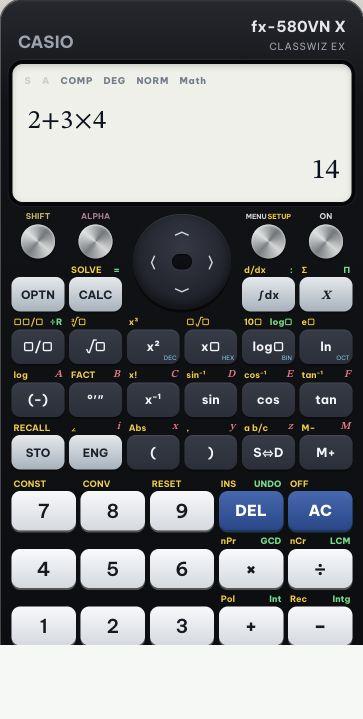
Ảnh 1: LCD kết quả phép tính. Ảnh chụp giao diện ClassOn.
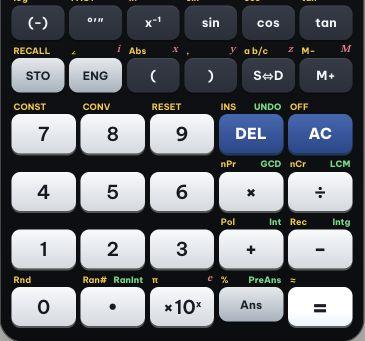
Ảnh 2: Cụm phím cần dùng; đối chiếu thứ tự các phím được đánh số ở trên.
Một biểu thức có ngoặc như (2+3)×4 cho kết quả kỳ vọng 20. Đây là ca bổ sung nên chạy khi kiểm tra parser, để tránh vô tình viết logic luôn thực hiện phép nhân trước bất kể ngoặc.
3. Ca 2: phân số, con trỏ và biểu diễn kết quả
Khác với trường nhập văn bản thông thường, mẫu phân số có tử số và mẫu số. Bộ điều khiển bàn phím cần biết con trỏ đang ở ô nào. Với chế độ Math, tiến hành:
- AC → phím mẫu phân số □/□ → 1.
- phím ↓, số 2, phím → (thoát mẫu).
- phím +, □/□, 1, ↓, 3, rồi →.
- Bấm =.
Kỳ vọng: 1/2 + 1/3 = (3+2)/6 = 5/6. Quan sát thực tế: biểu thức nhập có hai phân số xếp tầng và kết quả hiện 5/6 dạng một dòng. Cần tách tiêu chí đúng giá trị với tiêu chí giống cách trình bày LCD của máy vật lý: ở ca này đúng toán học, nhưng chưa có đối chiếu vật lý để khẳng định đúng hình thức.
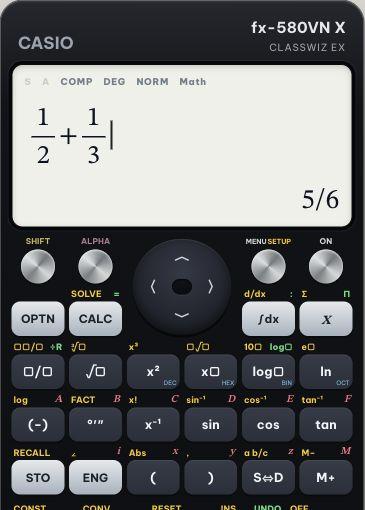
Ảnh 3: Phân số nhập theo ô, kết quả 5/6.
Về kỹ thuật, có thể lưu phân số bằng cặp số nguyên (n, d) với d khác 0. Chuẩn hóa dấu và rút gọn bằng gcd trước khi chuyển sang lớp hiển thị. Tách chức năng chuyển thập phân khỏi mô hình dữ liệu giúp tránh việc làm tròn sớm.
4. Ca 3: chuyển chế độ và duyệt nghiệm phương trình
Phương trình x² − 6x + 5 = 0 có hai nghiệm 5 và 1, vì (x−5)(x−1)=0. Trường hợp này kiểm tra cả việc lưu hệ số, chuyển trạng thái từ editor sang kết quả và nút chuyển nghiệm.
- MENU → ↓ → ↓: quan sát mục 9:Equation/Func.
- 9 → 2 (Polynomial) → 2 (bậc hai).
- 1 → = để nhập a; phím (−) → 6 → = để nhập b; 5 → = để nhập c.
- Sau khi kiểm tra bảng a=1, b=−6, c=5, bấm = lần nữa để giải.
- Quan sát X1=5; bấm = tiếp để xem X2=1.
Kết quả thực tế trên LCD: X1=5 và X2=1. Hai màn hình tương ứng có chỉ báo trang 1/4 và 2/4. Thứ tự nghiệm là một phần của hợp đồng mô phỏng nếu muốn so khớp chính xác thiết bị; còn khi kiểm tra tính đúng của nghiệm toán học, có thể so tập nghiệm không phụ thuộc thứ tự.
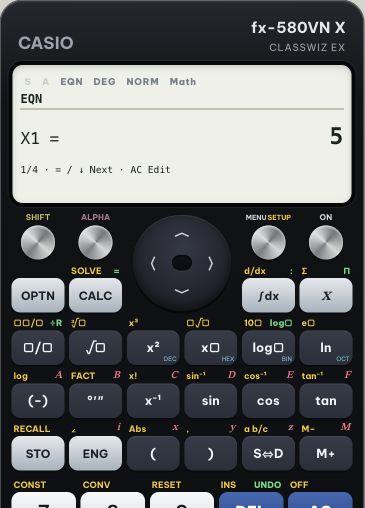
Ảnh 4: Nghiệm thứ nhất.
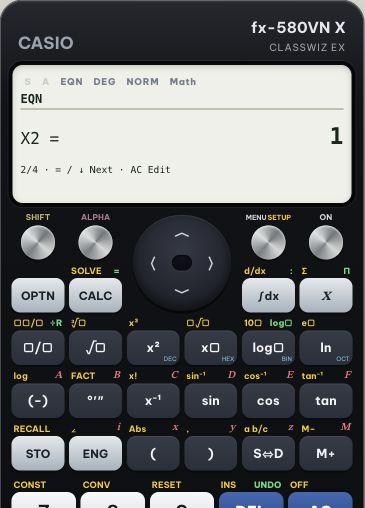
Ảnh 5: Nghiệm thứ hai sau khi bấm =.
5. Biến các thao tác thành ca kiểm thử hồi quy
Nên tách test về tính toán, test trạng thái nhập liệu và test giao diện. Bảng dữ liệu tối thiểu có thể biểu diễn như sau. Đây là dữ liệu minh họa cho test runner, không phải mã nội bộ của ứng dụng.
const cases = [
  { id: 'precedence', mode: 'COMP', keys: ['AC','2','+','3','×','4','='], expected: 14 },
  { id: 'fraction', mode: 'COMP', keys: ['AC','FRAC','1','DOWN','2','RIGHT','+','FRAC','1','DOWN','3','RIGHT','='], expected: { n: 5, d: 6 } },
  { id: 'quadratic', mode: 'EQN', coefficients: [1, -6, 5], expected: [5, 1] }
];
function checkRoots(a, b, c, roots, eps = 1e-9) {
  return roots.every(x => Math.abs(a*x*x + b*x + c) < eps);
}
console.assert(checkRoots(1, -6, 5, [5, 1]));
Lưu ý hàm checkRoots chỉ kiểm tra từng ứng viên; để kiểm thử đủ hai nghiệm phân biệt, còn phải kiểm tra số lượng, tính duy nhất và đối chiếu tập nghiệm mong đợi. Với các hệ số lớn hay nghiệm gần nhau, nên dùng sai số tương đối phù hợp, không áp dụng máy móc ngưỡng tuyệt đối. Trong kiểm thử giao diện, mỗi bước cần truy xuất nút theo nhãn ổn định, quan sát nội dung LCD sau thao tác và lưu ảnh nguyên trạng khi phát hiện khác biệt. Không assert ảnh pixel tuyệt đối giữa hai thiết bị nếu kích thước và font chữ khác nhau.
6. Kết luận
| Ca thử | Kỳ vọng | Quan sát |
|---|---|---|
| Độ ưu tiên | 14 | 14 |
| Phân số | 5/6 | 5/6 |
| Phương trình | 5 và 1 | X1=5, X2=1 |
Ba ca này cho thấy lợi ích của việc ghi lại chính xác chuỗi phím cùng trạng thái đầu vào thay vì chỉ kiểm thử hàm tính toán. Giai đoạn tiếp theo nên mở rộng sang phép chia cho 0, con trỏ trong biểu thức lồng nhau, DEG/RAD và lưu/khôi phục trạng thái sau khi đổi mode. Chưa chạy các ca đó trong lần thực nghiệm này và không đưa chúng vào kết quả đạt.
Nếu ai từng xây một bộ nhập biểu thức khoa học, mình rất muốn nghe thêm về cách các bạn kiểm thử con trỏ và biểu diễn phân số trên nhiều giao diện.
All rights reserved